

Mengamankan dan mengoptimalkan email Anda melalui pengaturan MX Records, DKIM, dan SPF adalah langkah esensial dalam manajemen domain. Dalam artikel ini, kita akan membahas bagaimana cara melakukan konfigurasi tersebut dengan mudah di Hostinger.
Pengaturan MX Records di Hostinger
MX Records bertanggung jawab untuk menunjukkan kepada dunia internet ke mana email untuk domain Anda harus dikirim.
MX Pertama
- Prioritas: Prioritas diatur pada angka 5.
- Host: Host ditentukan dengan simbol “@” yang mengacu pada domain utama Anda.
- Target: Semua email dengan prioritas ini akan diarahkan ke
mx1.hostinger.co.id. - TTL (Time to Live): Waktu yang diperlukan sebelum pembaruan rekam dilakukan, diatur pada 1800 detik.
MX Kedua
- Prioritas: Prioritas diatur pada angka 10.
- Host: Seperti MX Pertama, hostnya juga menggunakan simbol “@”.
- Target: Email dengan prioritas ini akan diarahkan ke
mx2.hostinger.co.id. - TTL: Diatur sama dengan MX Pertama, yaitu 1800 detik.
Pengaturan CName di Hostinger
CName digunakan untuk membuat alias nama domain Anda.
Konfigurasi CName
- Type: CNAME digunakan sebagai tipe rekam.
- Name: Alias yang ingin dibuat adalah “webmail”.
- Content: Alias ini akan mengarah ke
clcp.hostinger.com. - TTL: Waktu pembaruan rekam diatur secara otomatis.
Penerapan dan Uji Coba DKIM serta SPF
Memastikan email Anda tidak masuk ke folder spam adalah salah satu alasan utama mengapa Anda perlu menambahkan DKIM dan SPF ke rekam domain Anda.
Pengujian Sebelum Penerapan
- Status Awal: Domain saat ini belum memiliki rekam DKIM dan SPF dari Hostinger.
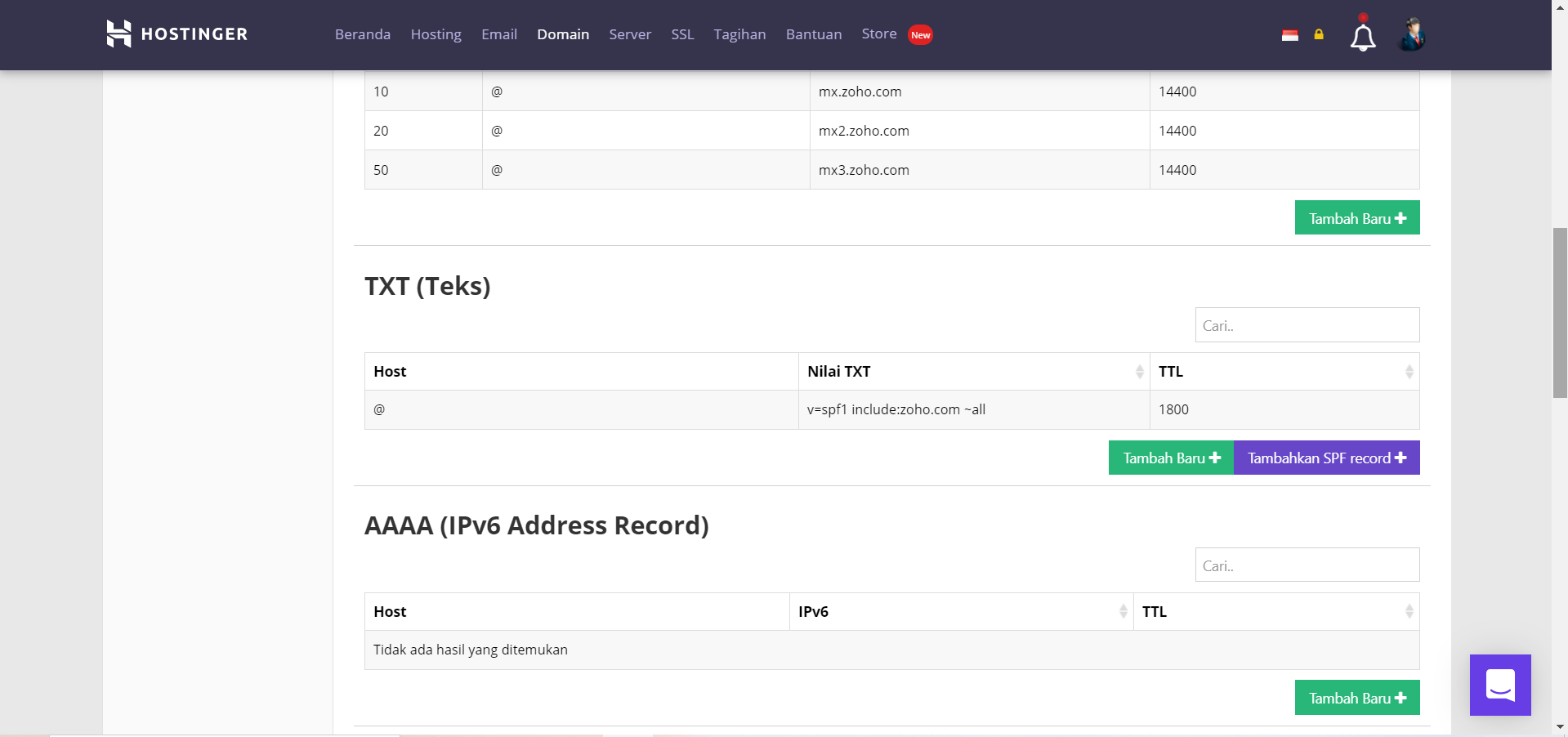
Penerapan DKIM
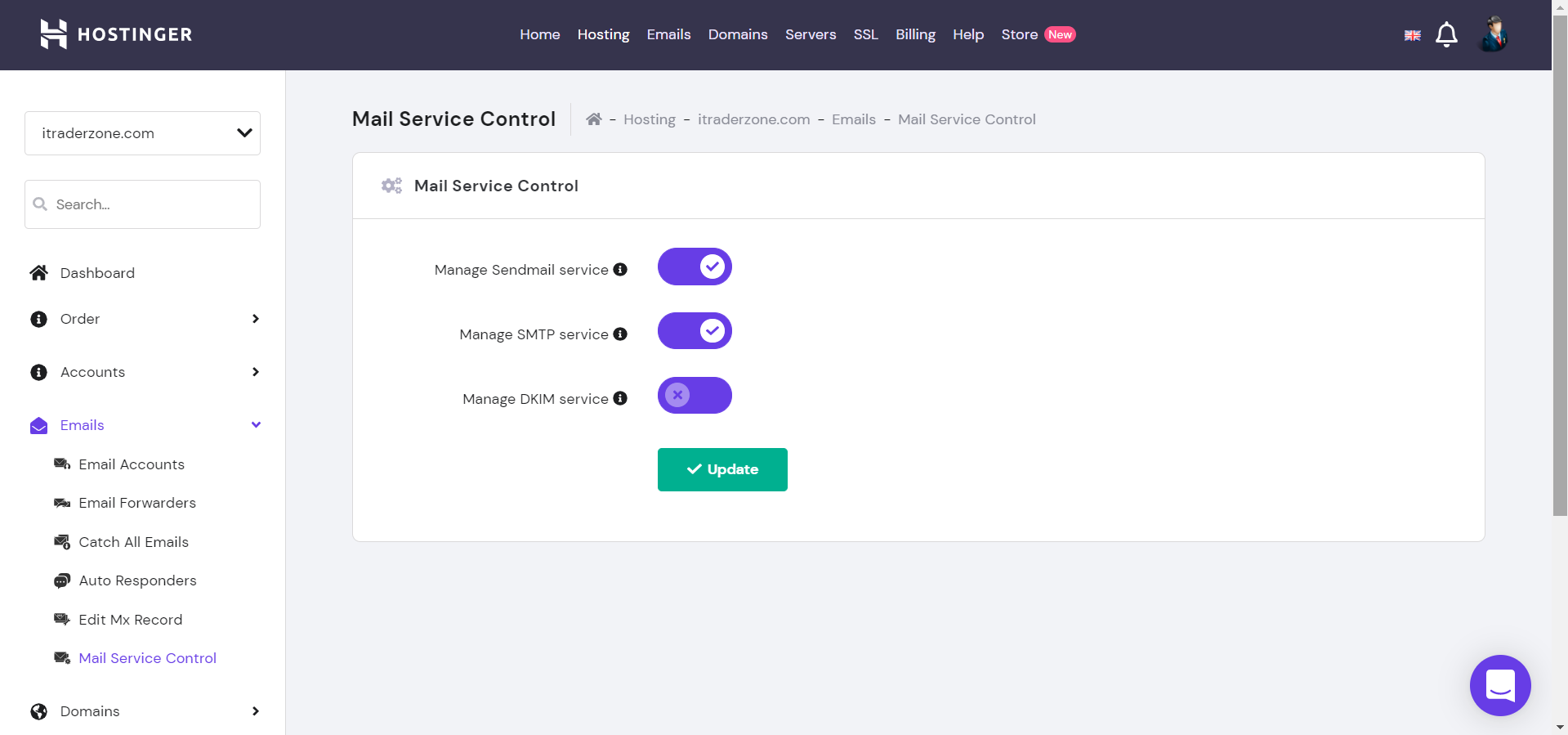
- Mail Service Control: Mengaktifkan DKIM dapat dilakukan melalui panel Mail Service Control.
-

Mail Service Control
-
- Aktivasi: Setelah diaktifkan, DKIM akan muncul secara otomatis.
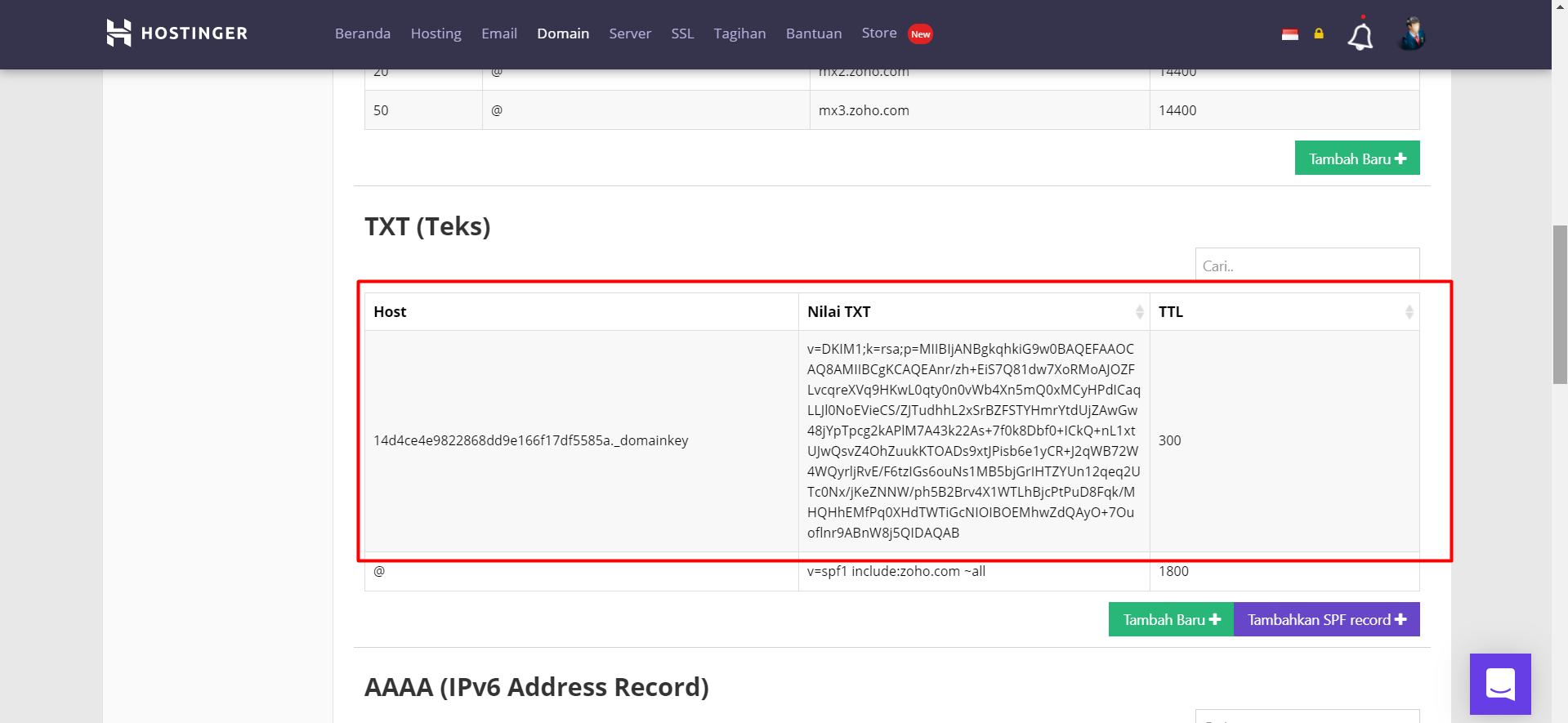
- Refresh: Value DKIM akan muncul setelah Anda melakukan refresh pada halaman.
-

Value DKIM akan muncul setelah di refresh
-
Penerapan SPF
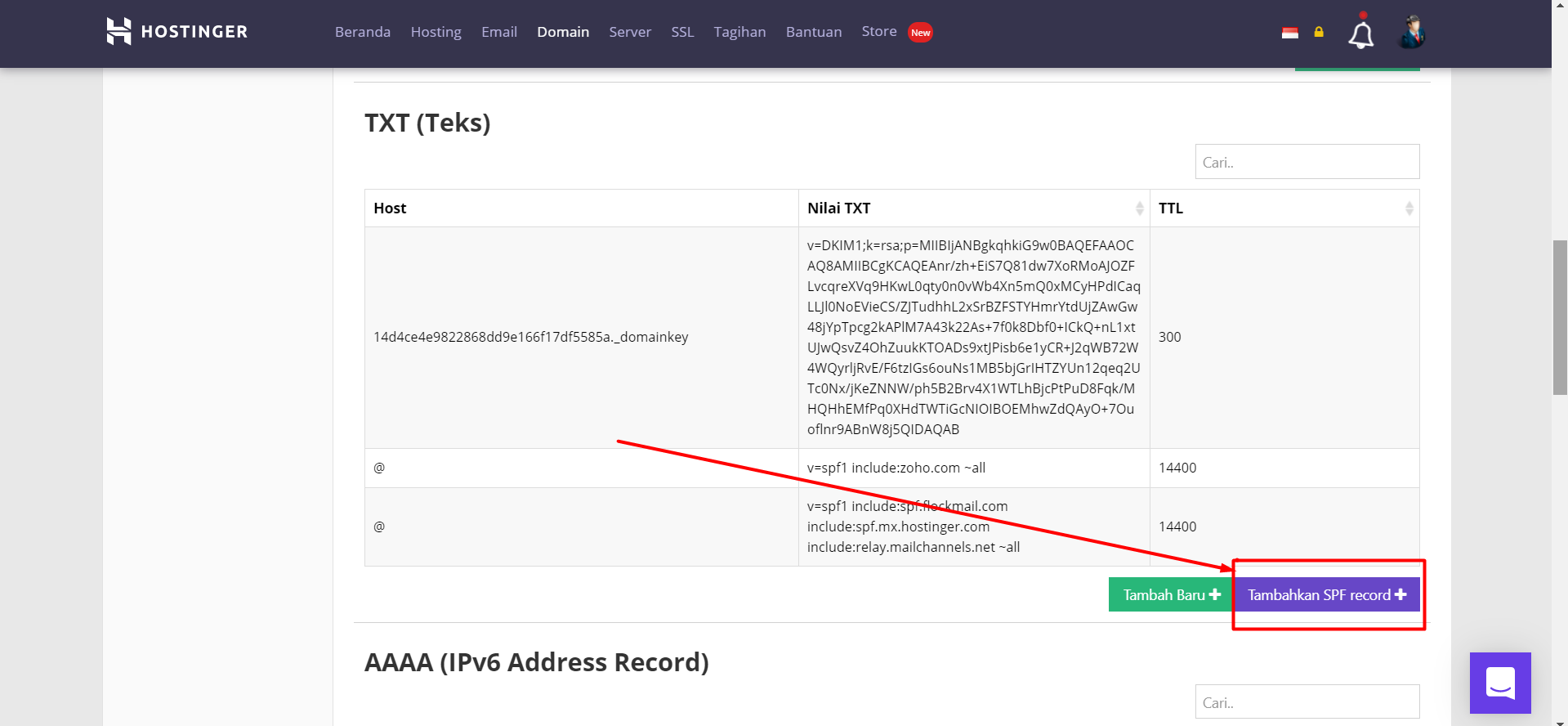
- Aktivasi: Mulai dengan menekan tombol “Tambahkan SPF”.
-
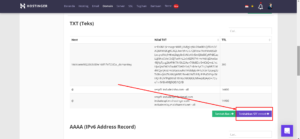
Menekantombol “Tambahkan SPF”
-
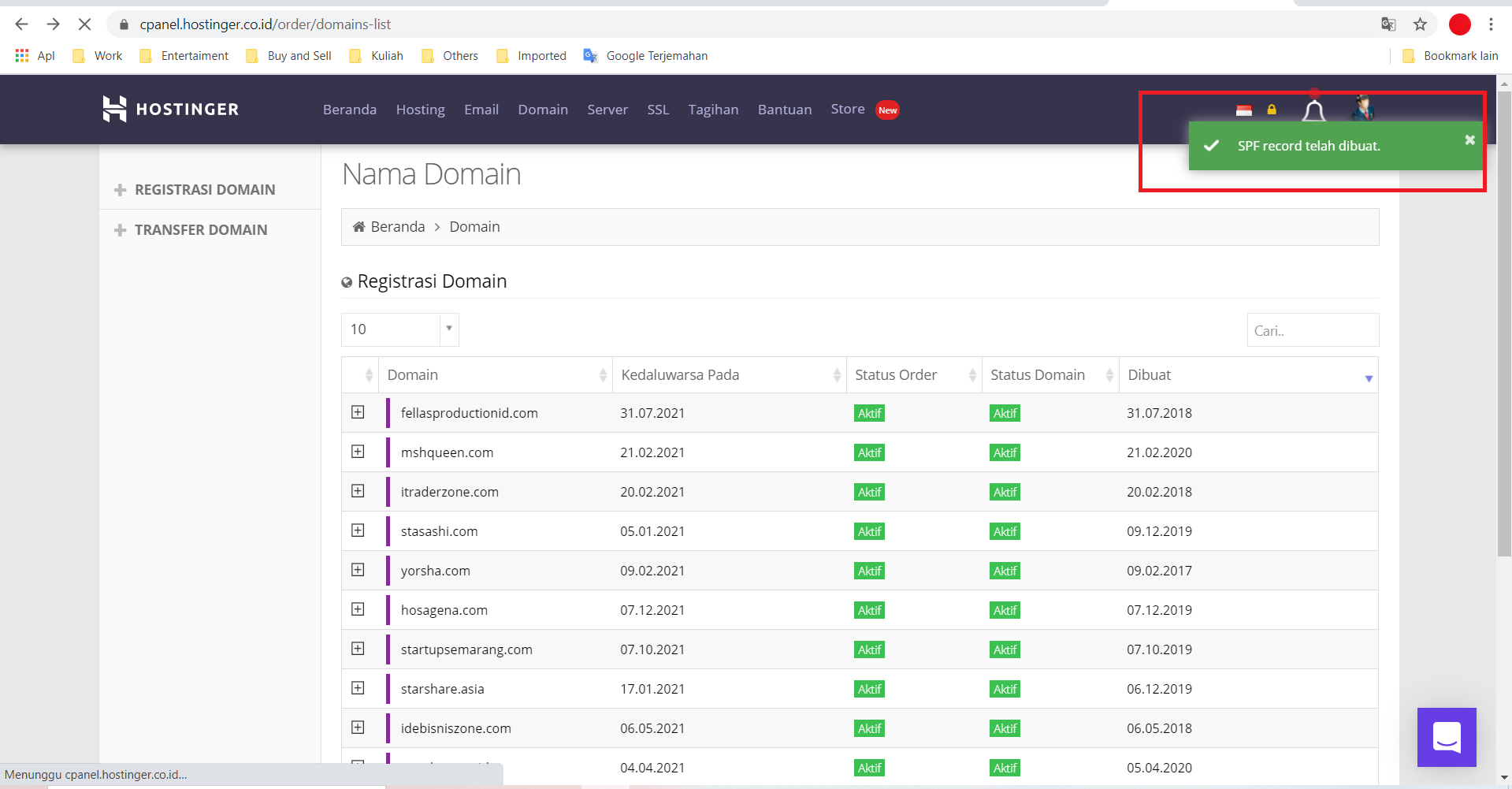
- Konfirmasi: SPF akan dimulai dan ditambahkan.
-
SPF akan mulai di tambahkan
-
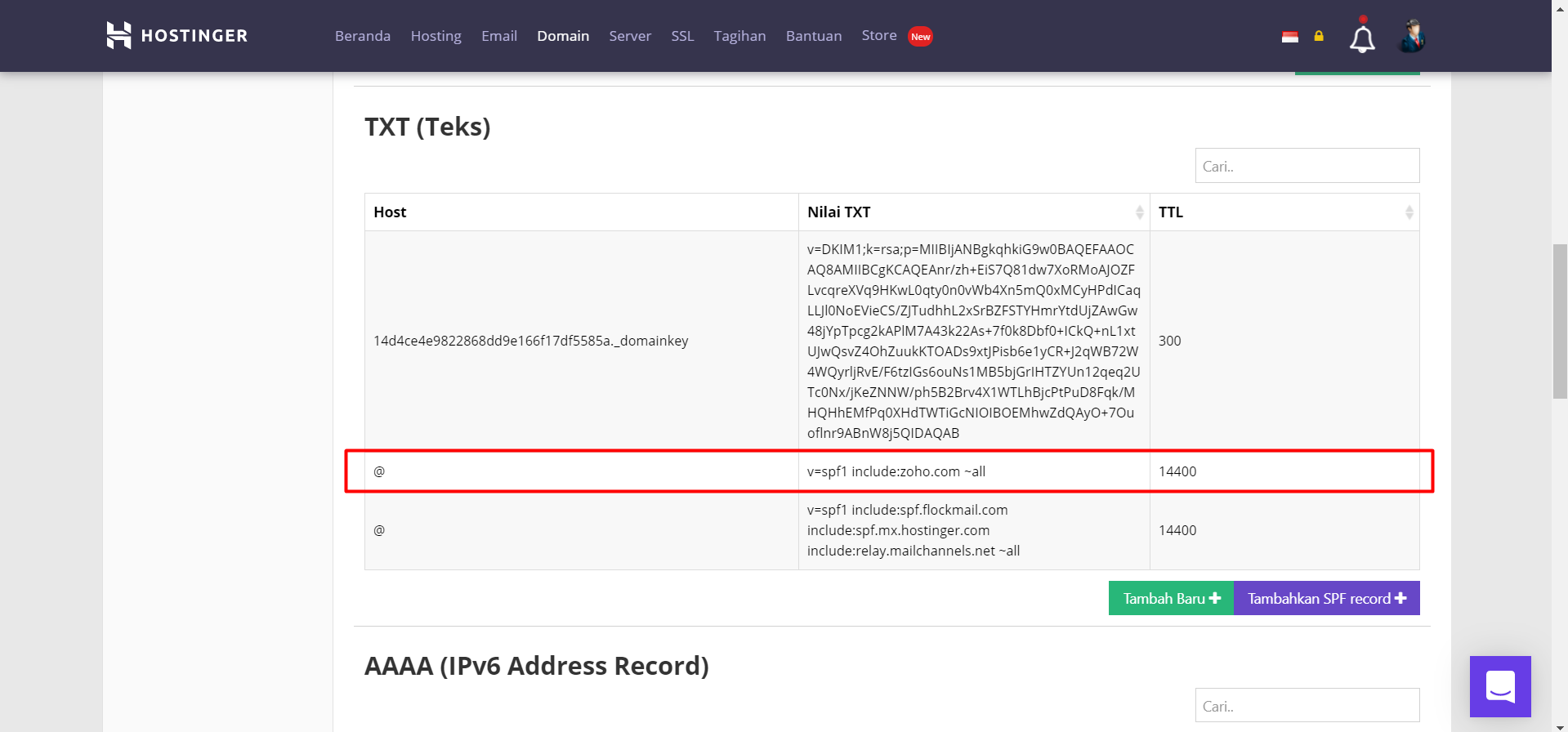
- Selesai: Rekam SPF akan muncul dengan sendiri setelah proses penerapan selesai.
-
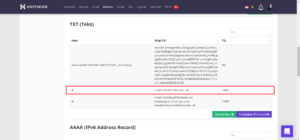
SPF Records akan muncul dengan sendiri nya
-
Penutup
Pengaturan MX Records, CName, DKIM, dan SPF di Hostinger tidak hanya memudahkan pengelolaan email Anda tetapi juga meningkatkan kepercayaan dan keamanan. Pastikan untuk selalu memeriksa dan memperbarui konfigurasi Anda sesuai kebutuhan untuk menjaga integritas dan efektivitas komunikasi email Anda. Selamat mencoba!