Versi Microsoft Office
Office 2021, Office Professional Plus 2019, dan Office 365
Microsoft Office datang dalam berbagai versi dan edisi, masing-masing dengan fitur dan model penagihan sendiri. Misalnya, Microsoft Office 2021 adalah versi lisensi sekali beli dari Office yang berfokus pada pengguna individu dan bisnis kecil. Sementara itu, Microsoft Office Professional Plus 2019 adalah edisi yang lebih maju yang mencakup lebih banyak aplikasi, seperti Access dan Publisher, yang biasanya digunakan oleh organisasi dan profesional. Selain itu, ada Microsoft Office 365, atau Microsoft 365, yang merupakan model berlangganan yang meliputi semua aplikasi Office, dengan pembaruan fitur reguler dan penyimpanan cloud melalui OneDrive. Dengan Office 365, Anda dapat menginstal aplikasi di beberapa perangkat dan selalu memiliki versi terbaru dari setiap aplikasi.Mengelola dan Menginstal Office
Apa Itu File .img?
Jika Anda membeli Office Professional Plus 2019, Anda mungkin menerima file .img yang berisi installer untuk produk tersebut. File .img adalah file gambar disk yang berfungsi seperti salinan digital dari disk fisik. Untuk menginstal Office dari file .img, Anda perlu “mount” file tersebut, yang berarti membukanya seperti Anda akan membuka disk atau drive. [caption id="attachment_29391" align="alignnone" width="500"]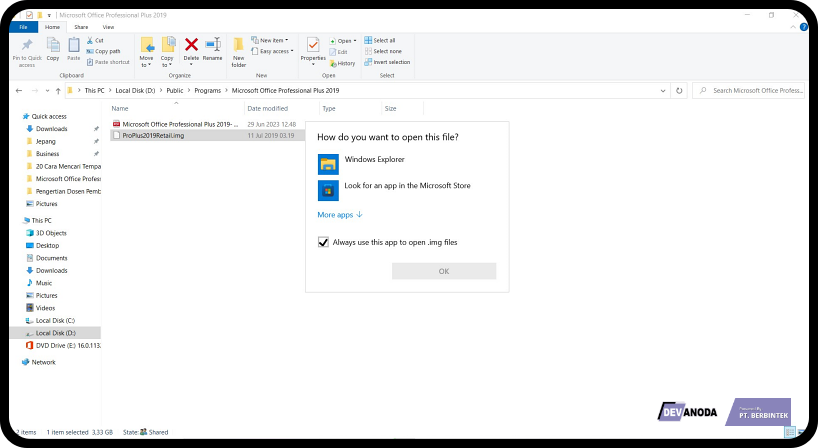 File .img pada MS. Office[/caption]
Proses ini biasanya dapat dilakukan dengan mengklik kanan pada file dan memilih “Mount”, atau dengan menggunakan aplikasi pihak ketiga (jika sistem operasi Anda tidak mendukung fitur ini secara langsung).
Jika pilihan “Mount” tidak tersedia, maka Anda bisa melakukan klik kanan 2X, kemudian akan memunculkan sebuah Drive baru di komputer Anda.
[caption id="attachment_29392" align="alignnone" width="500"]
File .img pada MS. Office[/caption]
Proses ini biasanya dapat dilakukan dengan mengklik kanan pada file dan memilih “Mount”, atau dengan menggunakan aplikasi pihak ketiga (jika sistem operasi Anda tidak mendukung fitur ini secara langsung).
Jika pilihan “Mount” tidak tersedia, maka Anda bisa melakukan klik kanan 2X, kemudian akan memunculkan sebuah Drive baru di komputer Anda.
[caption id="attachment_29392" align="alignnone" width="500"]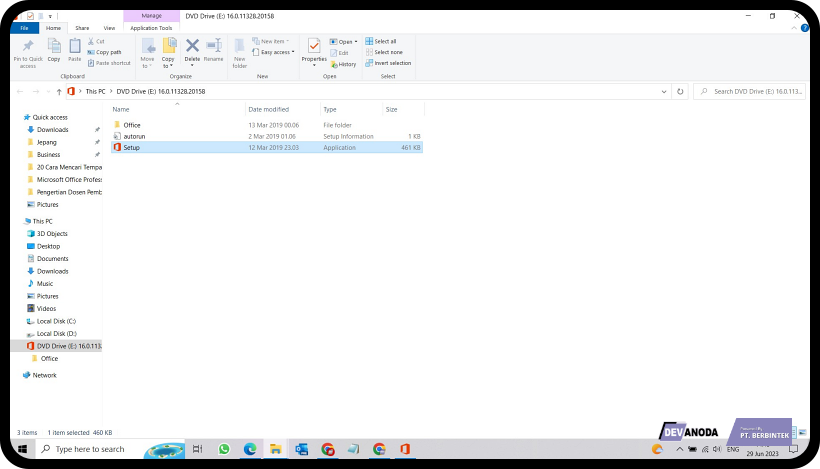 Drive baru akan muncul[/caption]
Dalam drive itu, berisi sebuah aplikasi jenis .exe. Biasanya, namanya adalah “Setup” (lebih tepat nya Setup.exe). Untuk melakukan instalasi, cukup klik 2 pada aplikasi bernama “Setup” tersebut. Kemudian, Microsoft Office akan memulai instalasi nya.
[caption id="attachment_29393" align="alignnone" width="500"]
Drive baru akan muncul[/caption]
Dalam drive itu, berisi sebuah aplikasi jenis .exe. Biasanya, namanya adalah “Setup” (lebih tepat nya Setup.exe). Untuk melakukan instalasi, cukup klik 2 pada aplikasi bernama “Setup” tersebut. Kemudian, Microsoft Office akan memulai instalasi nya.
[caption id="attachment_29393" align="alignnone" width="500"]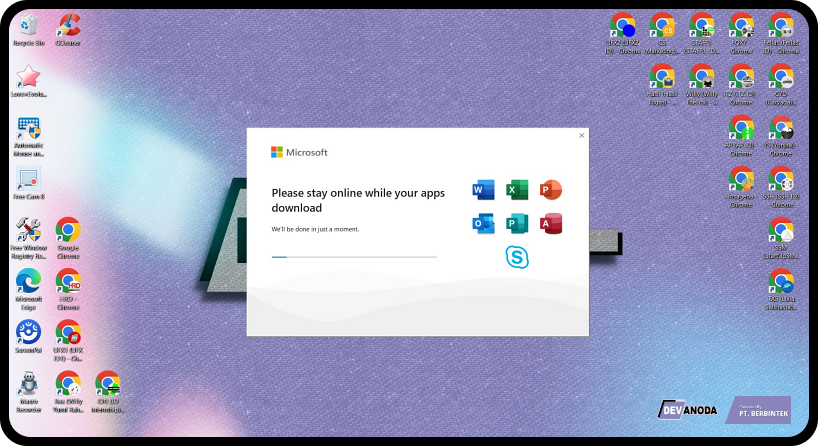 MS. Office memulai instalasi[/caption]
Dari pengalaman kami melakukan nya, proses ini membutuhkan waktu sekitar 30 menit. Pastikan untuk tidak mematikan komputer Anda pada waktu proses ini berlangsung.
MS. Office memulai instalasi[/caption]
Dari pengalaman kami melakukan nya, proses ini membutuhkan waktu sekitar 30 menit. Pastikan untuk tidak mematikan komputer Anda pada waktu proses ini berlangsung.